
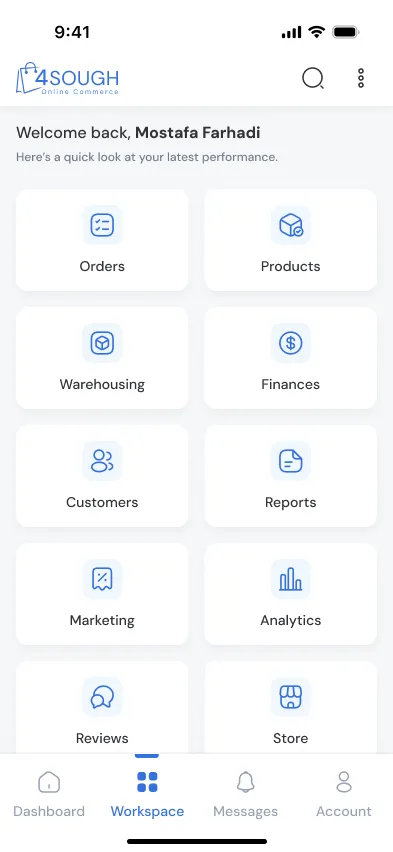
وارد حساب کاربریتان شوید و به بخش «Products» بروید.
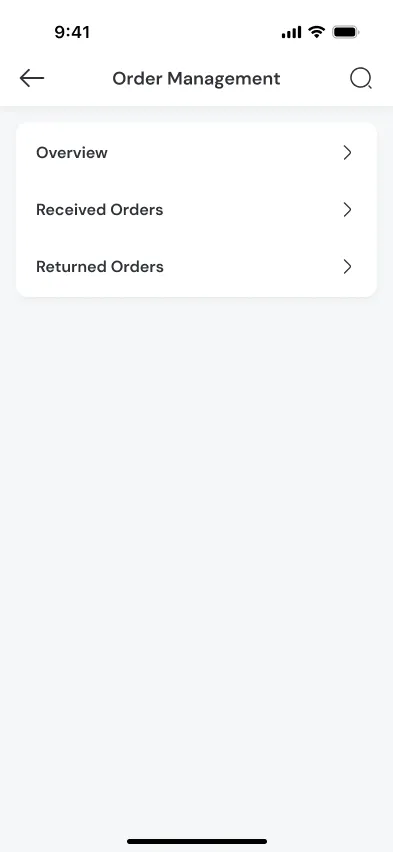
در صفحه «Order Management» که نمایش داده میشود، در سه بخش به اطلاعات حسابتان دسترسی دارید؛ «Overview» نمایی کلی از همه سفارشهای شما، «Received Orders» سفارشهای دریافتشده و «Returned Orders» سفارشهای برگشتی.
با انتخاب «Overview» لیست سفارشهایتان را میبینید که یا در وضعیت «Payment Pending» هستند یا «Paid». در سفارشهای گروه اول، مشتری هنوز شیوه پرداخت هزینه را نهایی نکرده و در سفارشهای گروه دوم، پرداخت نهایی شدهاست و آماده ارسال هستند.
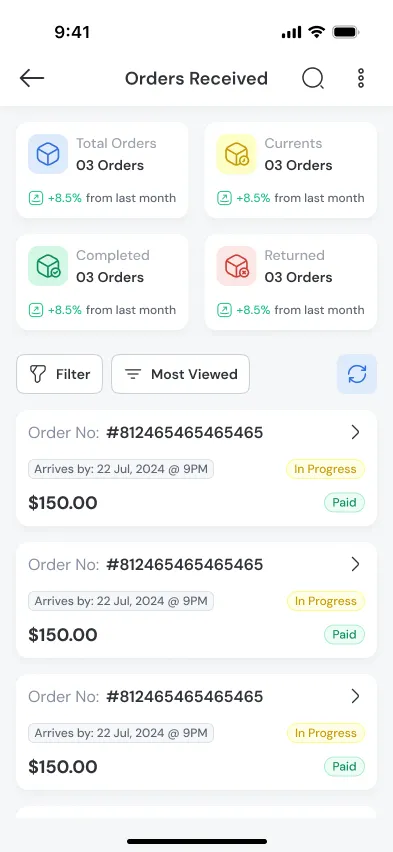
حالا باید بروید سراغ سفارشهای پرداختشده، یکییکی آنها را با ضربه زدن روی «Order No» انتخاب کنید و برای هرکدام مراحلی را که توضیح میدهیم، طی کنید. قدم اول، انتخاب گزینه «Accept & Process Order» است.
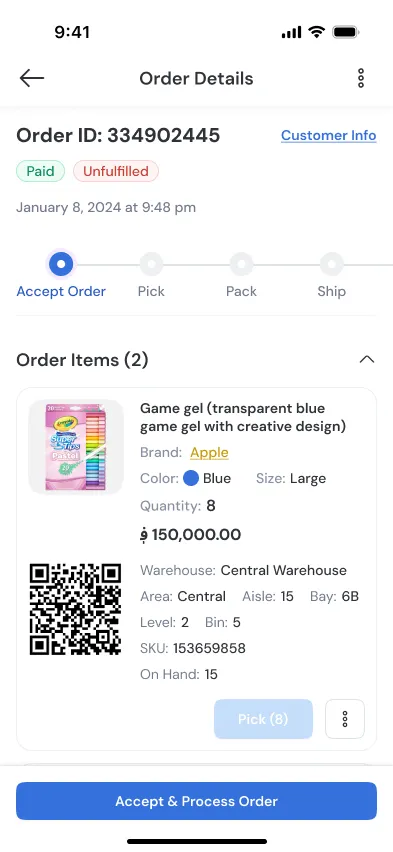
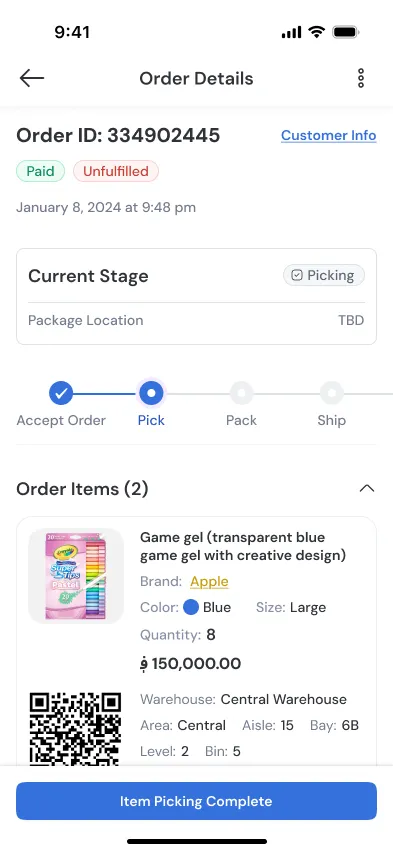
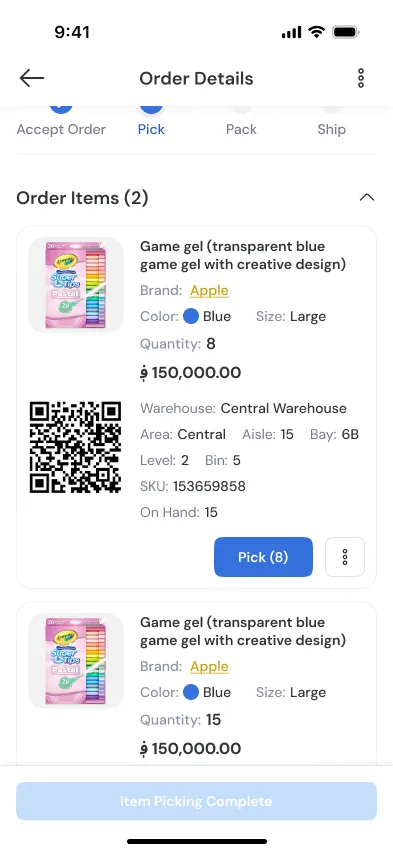
سپس باید با انتخاب تکتک آیتمهای موجود در سفارش، آنها را اصطلاحا «Pick» کنید و در آخر روی دکمه «Item Picking Complete» ضربه بزنید.
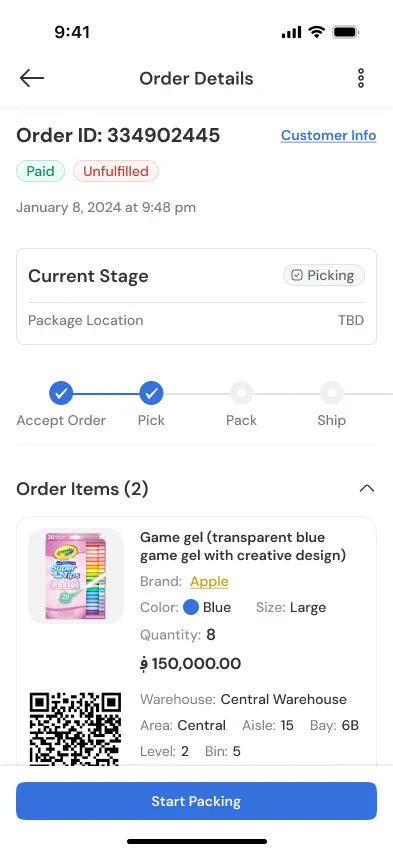
در مرحله بعد، وارد فرآیند بستهبندی میشوید و باید گزینه «Start Packing» را انتخاب کنید.
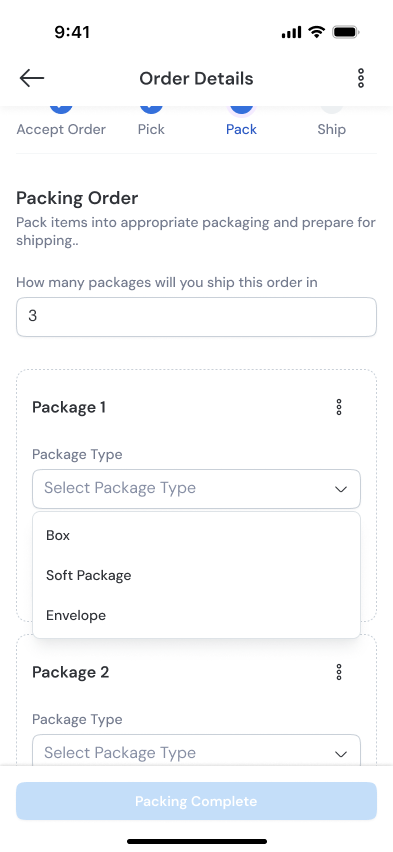
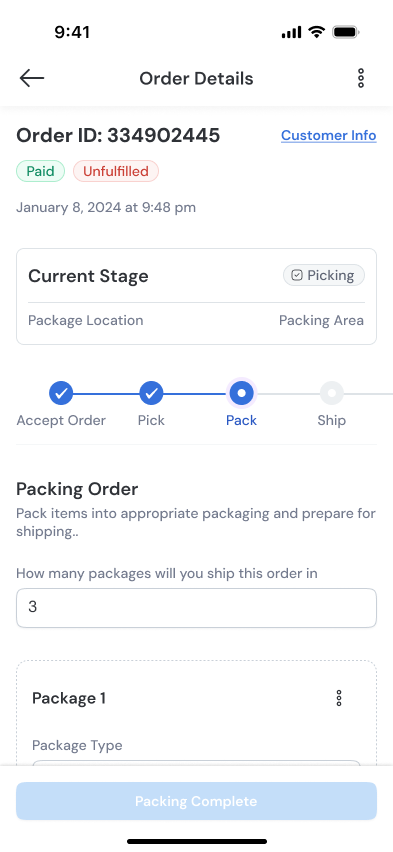
در ادامه مرحله «Packing»، براساس تعداد آیتمهای موجود در سفارش، باید در کادرِ «Packing Order» تعداد بستهبندیهای موردنیاز را وارد کنید. سپس از بین سه گزینه «جعبه»، «بسته نرم» و «پاکت»، نوع بستههای موردنظرتان را انتخاب میکنید.
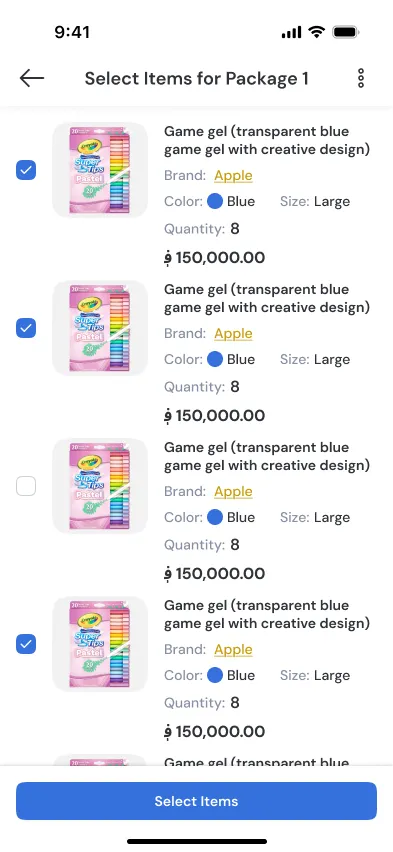
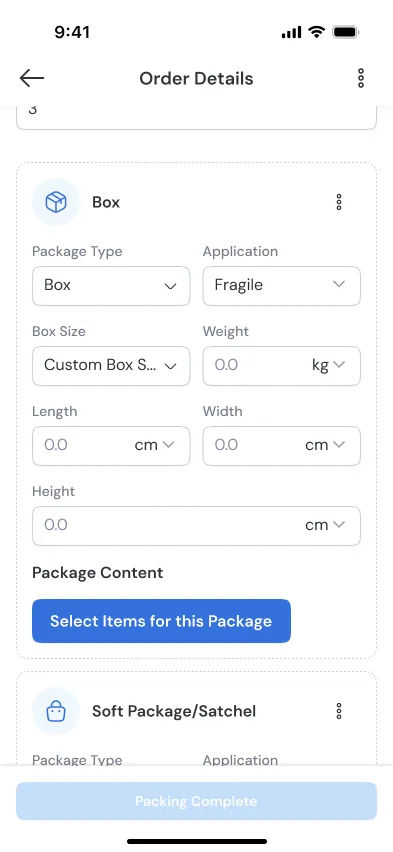
حالا باید انتخاب کنید که از بین آیتمهای موجود در سفارش، کدامشان در کدام بستهبندی قرار بگیرند؛ دکمه «Select Items for this Package» را بزنید و آیتمهای موردنظر را انتخاب کنید.
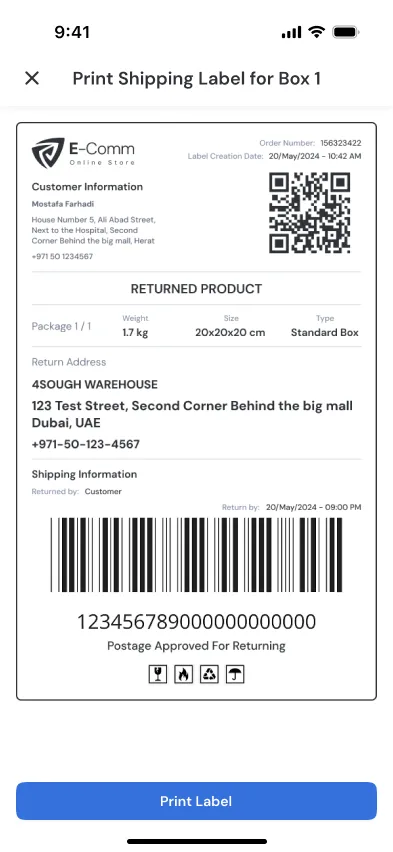
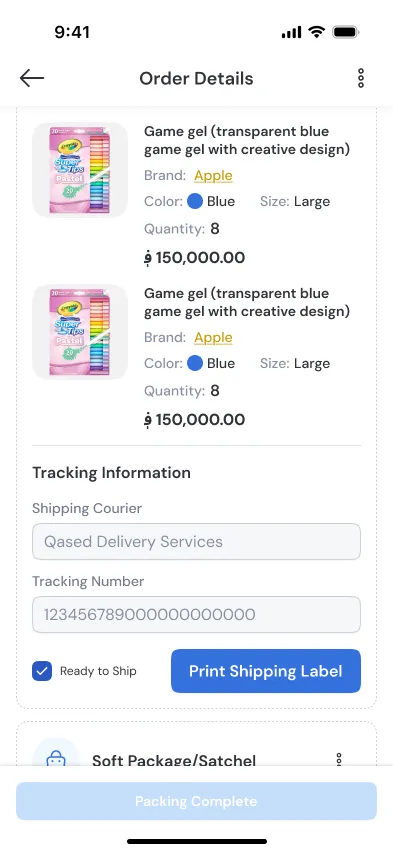
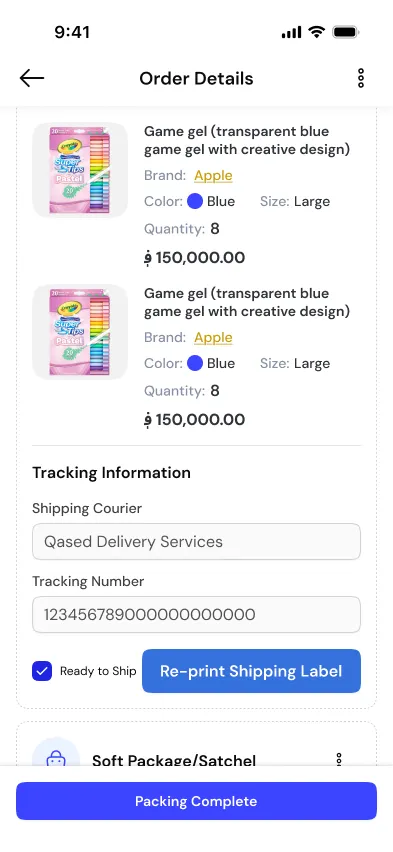
سپس شماره پیگیری سفارش دراختیارتان قرار میگیرد؛ گزینه «Ready to Ship» را انتخاب کنید، دکمه «Print Shipping Label» و برچسب آمادهشده را چاپ کنید.
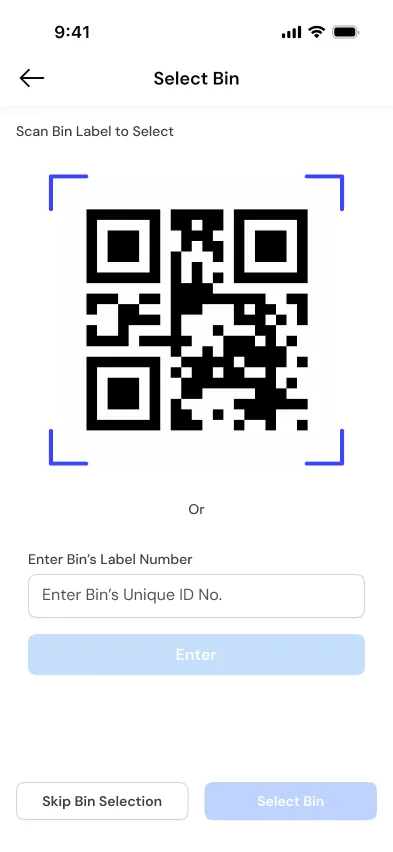
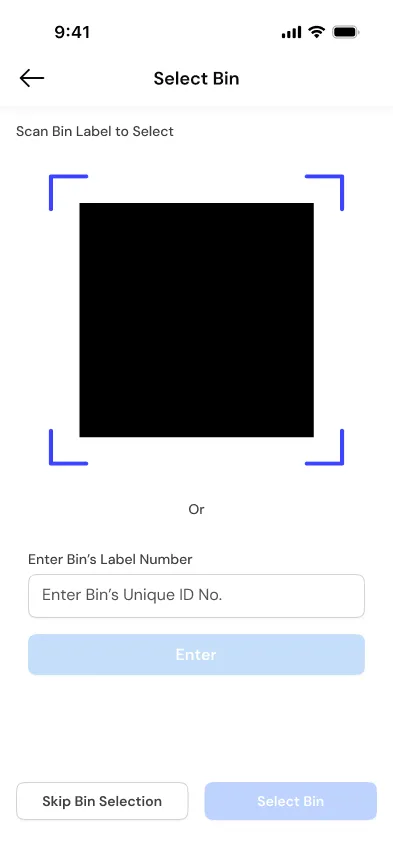
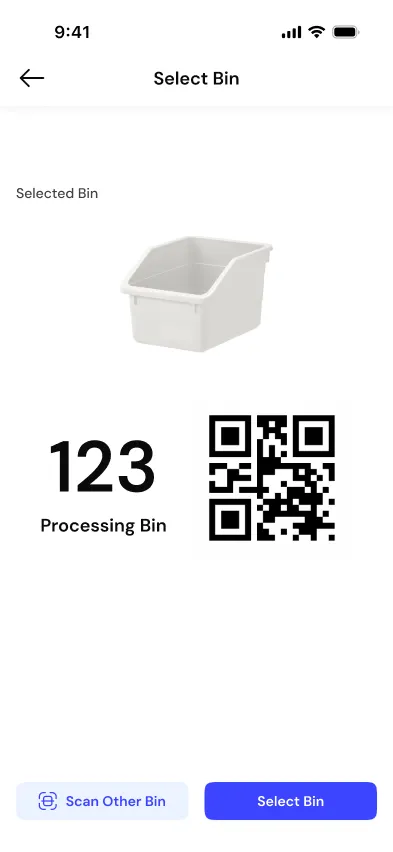
در ادامه، وارد مرحله «Select Bin» میشوید. «بین» همان سبد یا محفظهای است که بستههای سفارش هنگام آمادهسازی و پردازش، داخل آن قرار میگیرند تا جابهجایی و پیگیری آنها در انبار آسانتر باشد. برچسب QR نصبشده روی بین را مقابل دوربین قرار دهید تا کُد اسکن شود. اگر امکان اسکن برچسب را ندارید، شماره یکتای بین را در کادر «Enter Bin’s Label Number» وارد کنید و روی دکمه «Enter» ضربه بزنید. همچنین میتوانید با انتخاب «Skip Bin Selection»، بدون اختصاصدادن بین به مرحله بعد بروید.
پس از اسکن کد یا واردکردن شماره، اطلاعات بینِ انتخابشده در صفحه «Selected Bin» نمایش داده میشود. شماره و مشخصات بین را بررسی کنید؛ اگر درست است، گزینه «Select Bin» را بزنید؛ در غیر اینصورت روی «Scan Other Bin» ضربه بزنید و برچسب بین جدید را اسکن کنید. بعد از تأیید، بین موردنظر به بسته اختصاص داده میشود و اطلاعات آن، ازجمله محل قرارگیری در انبار، در صفحه جزئیات سفارش نمایش داده خواهدشد.
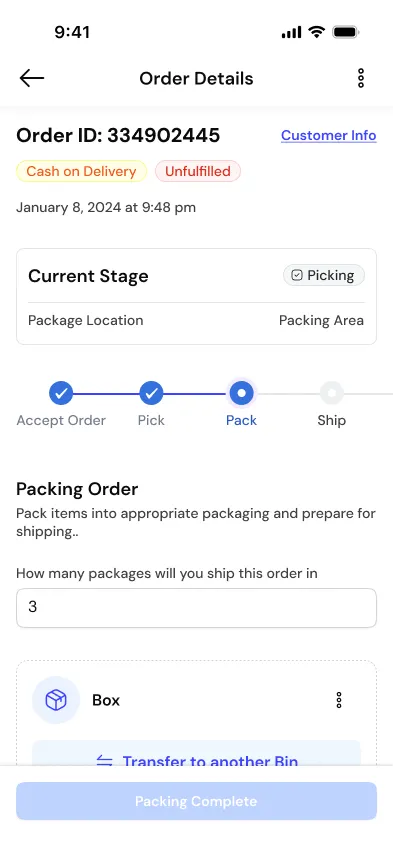
پس از آمادهسازی بستهها، جزئیات سفارش را بررسی کنید و برای مشخصکردن بستههای آماده ارسال، به بخش اطلاعات هر بسته بروید. در بخش «Tracking Information»، گزینه «Ready to Ship» را برای هر بسته علامت بزنید. این کار را برای تمام بستههای سفارش انجام دهید؛ سپس روی دکمه «Packing Complete» ضربه بزنید تا بستهبندی سفارش تکمیل شود و وضعیت آن به «Order Packed» تغییر کند.
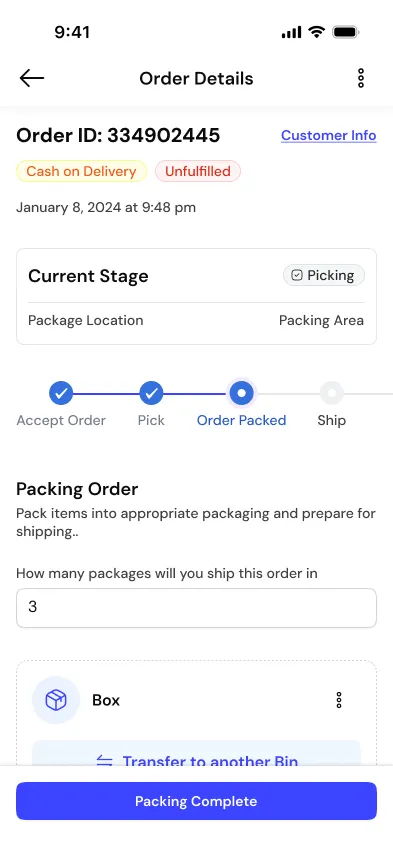
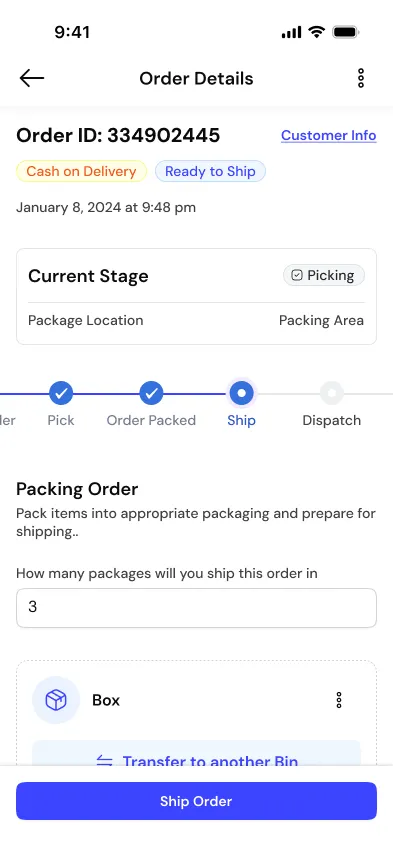
پس از انتخاب دکمه «Packing Complete»، فرآیند بستهبندی تکمیل میشود و وضعیت سفارش به «Ready to Ship» تغییر میکند. در این مرحله، گزینه «Ship Order» نمایش داده میشود و سفارش برای ورود به فرآیند ارسال آماده است.