
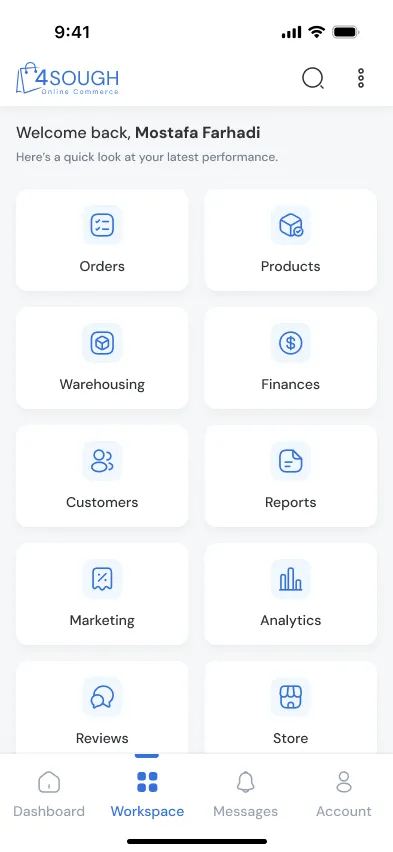
با واردکردن نام کاربری و رمز عبور، وارد حساب فروشندگیتان شوید. سپس در بخش «Workspace»، گزینه «Orders» را انتخاب کنید.
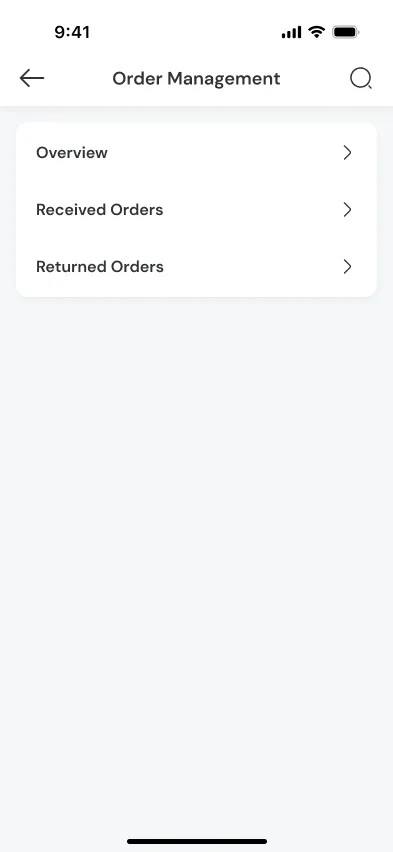
در صفحه «Order Management»، سه گزینه «Overview»، «Received Orders» و «Returned Orders» نمایش داده میشود. برای مشاهده درخواستهای مرجوعی مشتریان، روی «Returned Orders» ضربه بزنید.
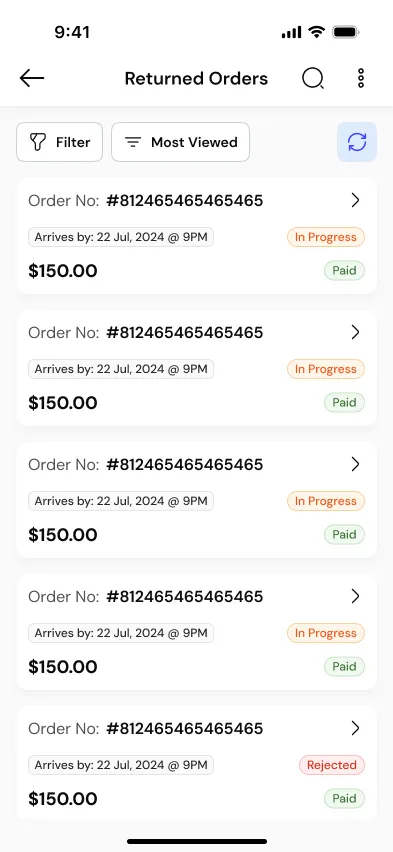
در صفحه «Returned Orders»، فهرست سفارشهایی را میبینید که برای آنها درخواست بازگشت ثبت شدهاست. در کارت هر سفارش، اطلاعاتی مانند شماره سفارش، زمان تحویل، مبلغ، وضعیت پرداخت و وضعیت درخواست نمایش داده میشود. سفارش موردنظر را پیدا کنید و روی آن ضربه بزنید.
در صفحه «Order Details»، شماره سفارش، وضعیت «Return Requested»، مرحله فعلی درخواست و آیتمهایی که مشتری قصد بازگرداندن آنها را دارد، نمایش داده میشوند. تعداد آیتمهای برگشتی را بررسی کنید و برای آغاز رسیدگی به درخواست، روی «Accept & Process Order» ضربه بزنید.
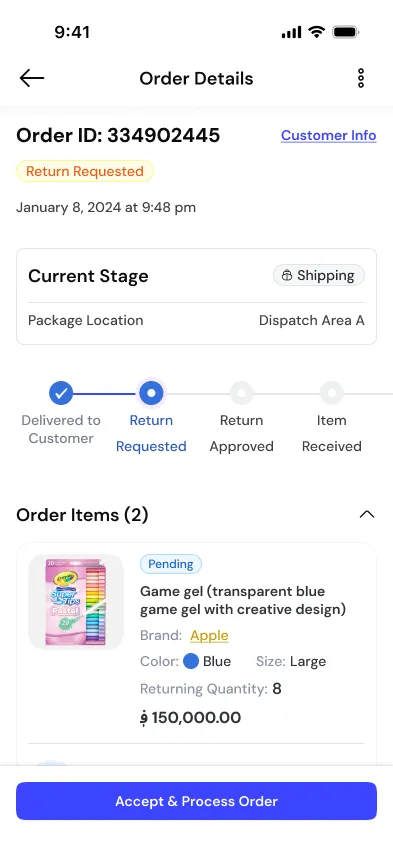
تأیید همه آیتمهای درخواست
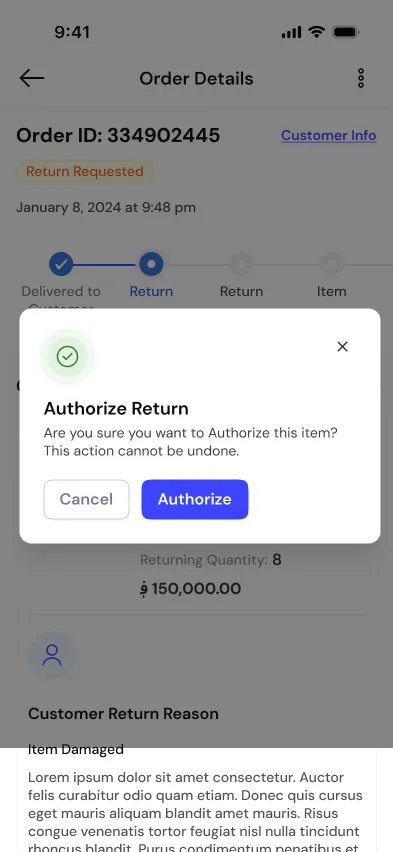
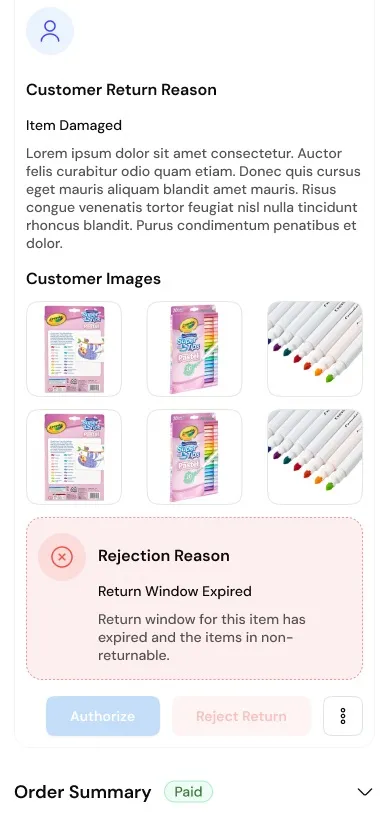
دلیل بازگشت مشتری را در بخش «Customer Return Reason» بخوانید و تصاویر فرستادهشده را در بخش «Customer Images» بررسی کنید. اگر محصول واجد شرایط بازگشت است، گزینه «Authorize» را بزنید.
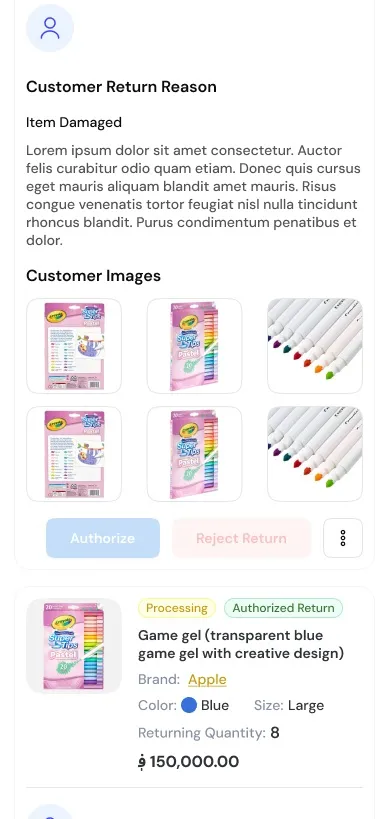
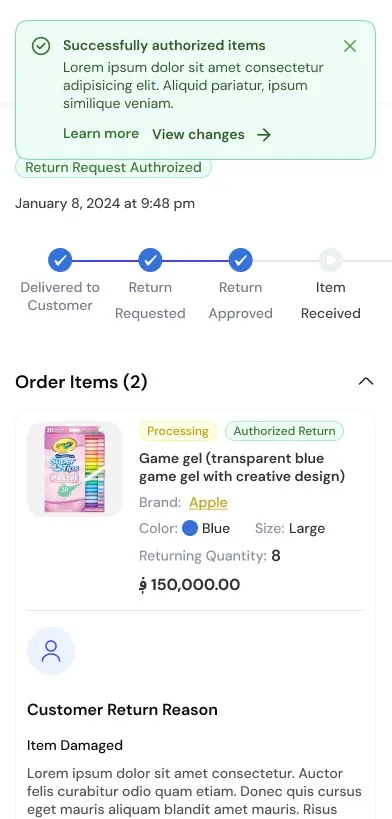
پس از تأیید موفق، پیام «Successfully authorized items» نمایش داده میشود. وضعیت درخواست به «Return Request Authorized» و وضعیت محصول به «Authorized Return» تغییر میکند. مرحله درخواست نیز در نوار پیشرفت به «Return Approved» میرسد. اگر سفارش شامل چند آیتم است، باید هر آیتم را جداگانه بررسی و تأیید کنید.
پس از بررسی آیتمها، در بخش «Order Summary» میتوانید خلاصه اطلاعات مالی سفارش را ببینید. در بخش «Timeline» نیز میتوانید عنوان و توضیحات موردنظر را وارد و درصورت نیاز، تصویر یا فایل ضمیمه کنید و روی «Submit» ضربه بزنید.
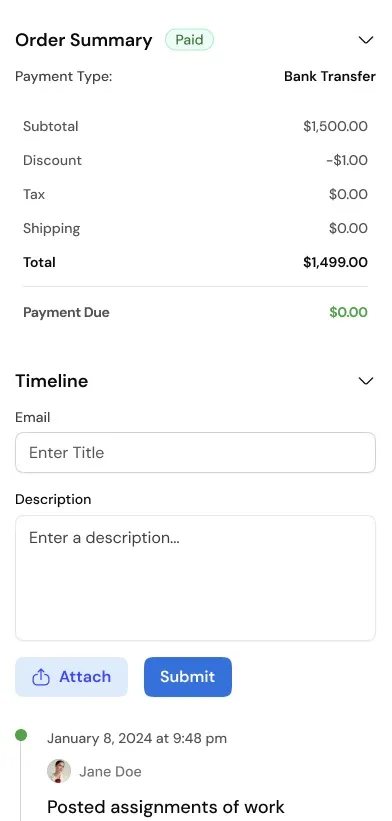
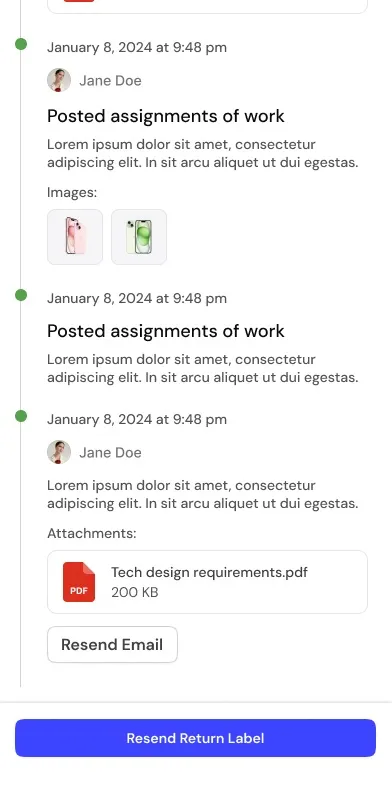
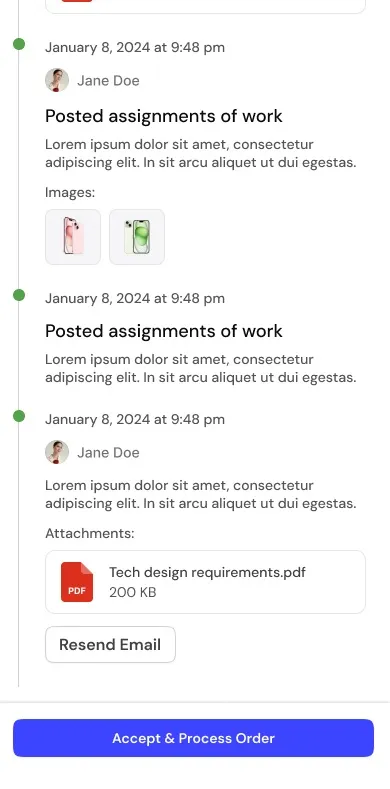
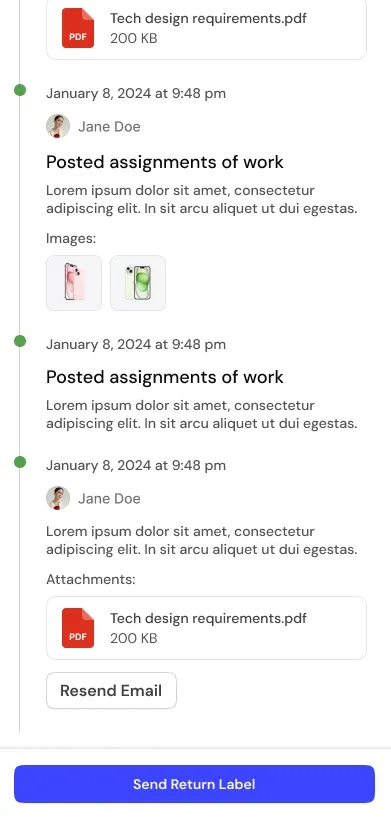
پیامها، تصاویر و فایلهای ثبتشده در بخش «Timeline» نگهداری میشوند و سابقه ارتباطات مربوط به درخواست از این قسمت قابل مشاهده است. درصورت نیاز، گزینه «Resend Email» را بزنید تا ایمیل دوباره فرستاده شود. برای ادامه فرآیند روی دکمه «Accept & Process Order» در پایین صفحه ضربه بزنید.
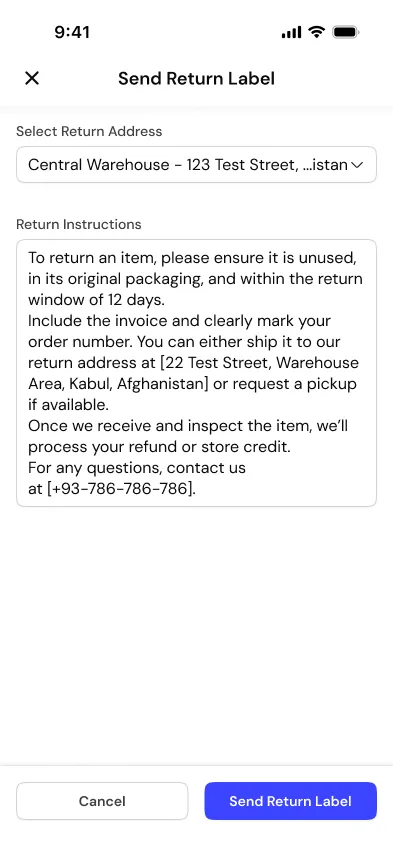
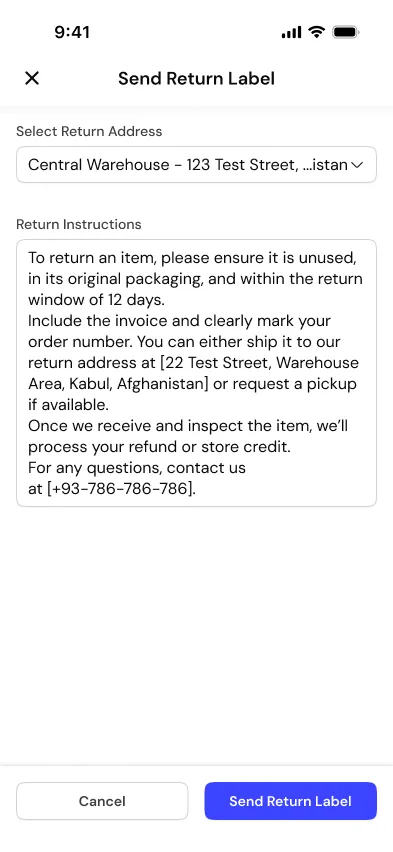
در صفحه «Send Return Label»، آدرس دریافت محصول را از بخش «Select Return Address» انتخاب کنید. سپس متن راهنمای بازگشت را در قسمت «Return Instructions» بررسی کنید و روی «Send Return Label» ضربه بزنید تا آدرس، راهنمای بازگشت و برچسب مربوط برای مشتری فرستاده شود.
تأیید مرجوع کردن بعضی از آیتمها
اگر سفارش چند آیتم دارد و فقط بعضی از آنها واجد شرایط بازگشت هستند، میتوانید آیتمهای واجد شرایط را تأیید و درخواست بازگشت آیتمهای دیگر را رد کنید.
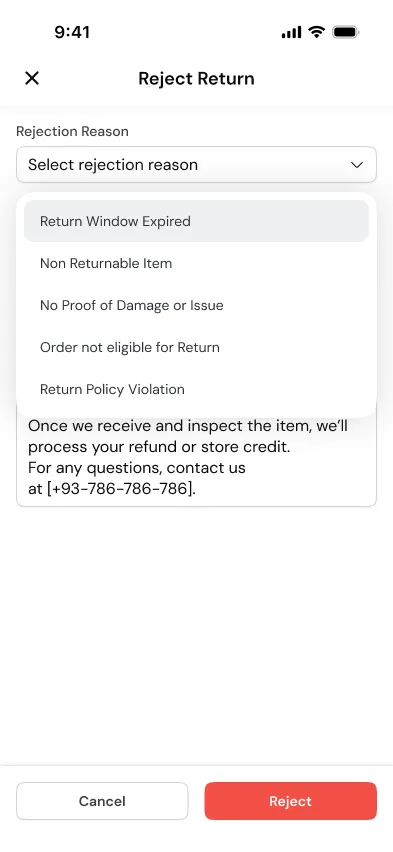
برای آیتمی که واجد شرایط بازگشت نیست، گزینه «Reject Return» را انتخاب کنید. در صفحه «Reject Return»، دلیل رد درخواست را از فهرست «Rejection Reason» مشخص کنید. گزینههای موجود شامل موارد زیر هستند:
- پایان مهلت بازگشت
- غیرقابلبازگشتبودن محصول
- نبود مدرک آسیب یا مشکل
- واجد شرایط نبودن سفارش
- نقض شرایط بازگشت
پس از انتخاب دلیل، روی «Reject» ضربه بزنید.
پس از ثبت موفق، پیام «Successfully rejected items» نمایش داده و درخواست بازگشت همان آیتم رد میشود. آیتمهایی که هنوز بررسی نشدهاند، با وضعیت «Pending» نمایش داده میشوند. برای بررسی آیتم باقیمانده، روی «Accept & Process Order» ضربه بزنید.
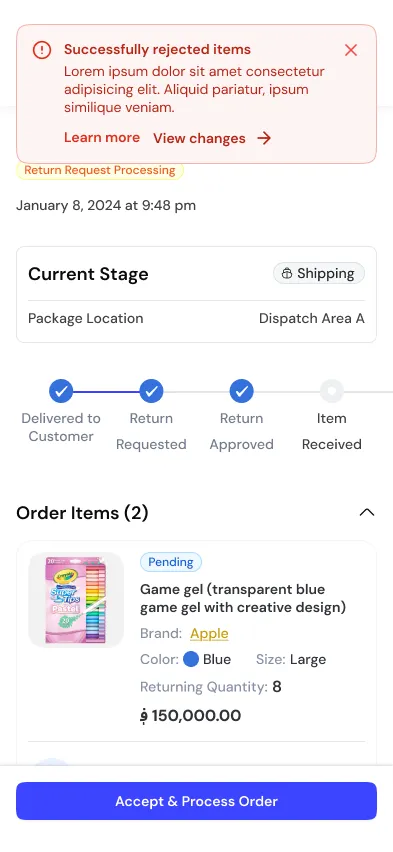
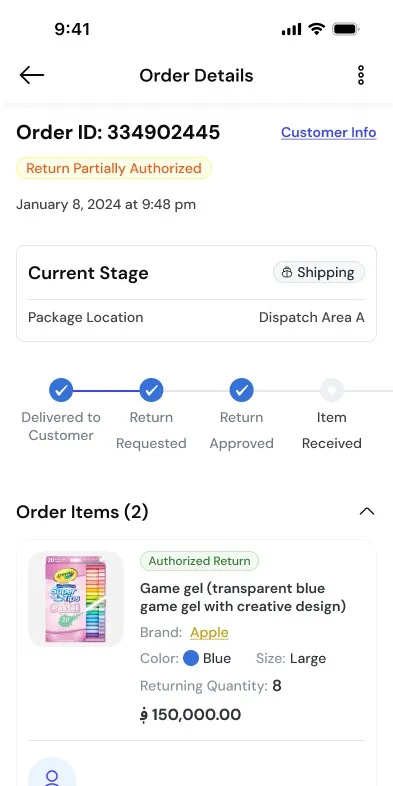
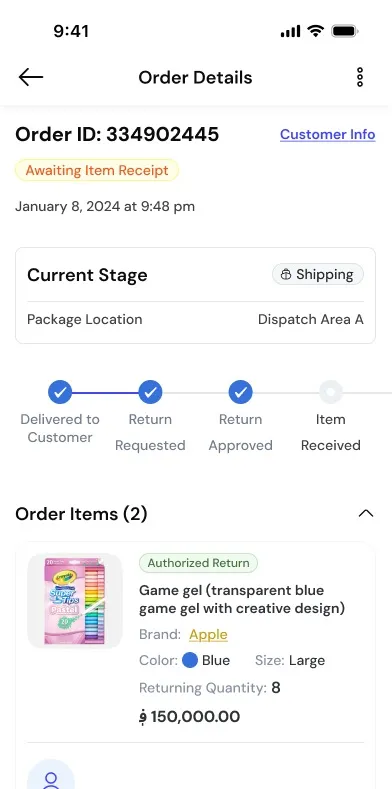
اگر بازگشت یک آیتم تأیید و درخواست آیتم دیگری رد شدهباشد، وضعیت کلی سفارش به «Return Partially Authorized» تغییر میکند. در بخش «Order Items»، آیتم تأییدشده با وضعیت «Authorized Return» و آیتم ردشده با وضعیت «Return Rejected» نمایش داده میشوند.
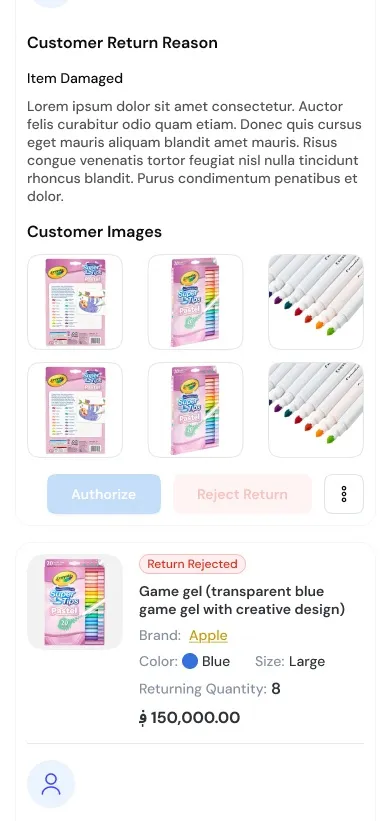
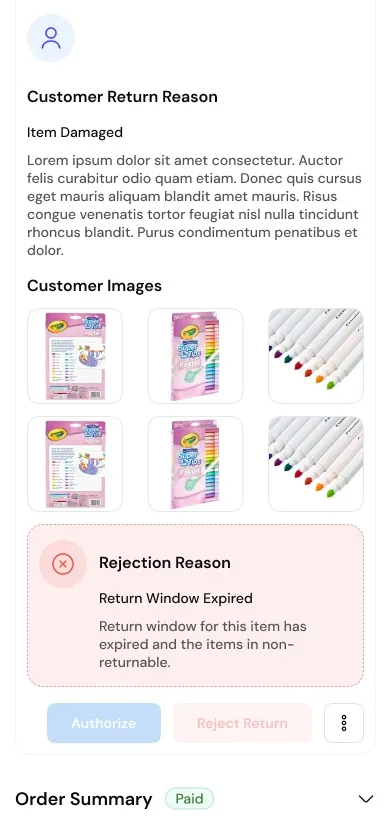
در کارت آیتم ردشده، بخش «Rejection Reason» نمایش داده میشود. دلیل انتخابشده و توضیحات مربوط به رد درخواست در این قسمت ثبت میشود.
پس از نهاییشدن وضعیت همه آیتمها، سوابق پیامها و فایلها را در بخش «Timeline» بررسی کنید. سپس روی «Send Return Label» ضربه بزنید تا فرآیند بازگشت آیتمهای تأییدشده ادامه پیدا کند. در صفحه «Send Return Label»، آدرس دریافت محصول را از بخش «Select Return Address» انتخاب و متن «Return Instructions» را بررسی کنید. سپس روی «Send Return Label» ضربه بزنید.
پس از فرستادن برچسب و راهنمای بازگشت، وضعیت سفارش به «Awaiting Item Receipt» تغییر میکند. این وضعیت به این معناست که درخواست بازگشت تأیید شدهاست و باید منتظر دریافت آیتم برگشتی از مشتری بمانید. در صفحه جزئیات سفارش، آیتم تأییدشده با وضعیت «Authorized Return» و آیتم ردشده با وضعیت «Return Rejected» نمایش داده میشوند.
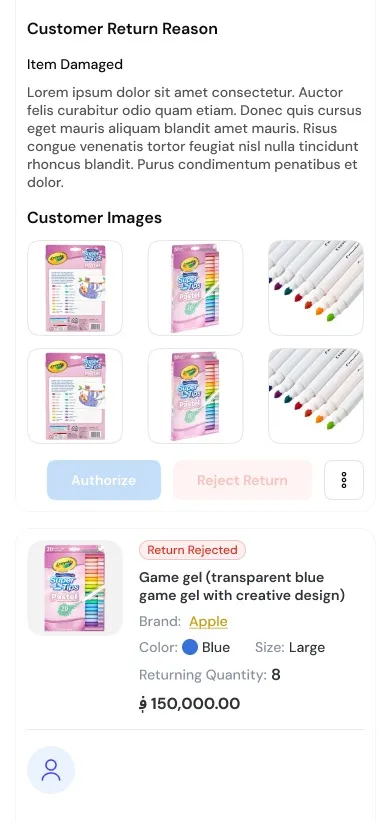
در بخش آیتم ردشده، دلیل بازگشت مشتری، تصاویر فرستادهشده و دلیل رد درخواست در قسمت «Rejection Reason» باقی میمانند تا سابقه بررسی درخواست قابل مشاهده باشد.
در بخش «Timeline»، سابقه پیامها و فایلهای مربوط به درخواست نمایش داده میشود. اگر مشتری برچسب یا راهنمای بازگشت را دریافت نکرده است، روی «Resend Return Label» ضربه بزنید تا دوباره برای او فرستاده شود. پس از فرستادن برچسب، درخواست بازگشت تأیید شدهاست و باید منتظر دریافت محصول برگشتی از مشتری بمانید.