میخواهید انترنت لپتاپتان را با موبایل شریک سازید؟ این قابلیت در هر دو سیستمعامل ویندوز و مکاواس وجود دارد و با یکبار فعالسازی آن، خیلی راحت لپتاپ مثل مودم وایفای عمل میکند و موبایلتان بهعنوان گیرنده به آن وصل میشود. صفرتاصد اتصال انترنت لپتاپ به موبایل از طریق وای فای را در این مقاله چهارسوق بخوانید.
اتصال انترنت لپتاپ به موبایل از طریق wifi در ویندوز
اگر سیستمعامل لپتاپ شما ویندوز است و کاربر اندروید هستید، مرحلهبهمرحله طبق توضیحات زیر پیش بروید.
تنظیمات در ویندوز 10 و 11
1. باز کردن تنظیمات: از منوی Start به Settings بروید.
2. شبکه و انترنت: بخش Network & Internet را باز کنید.
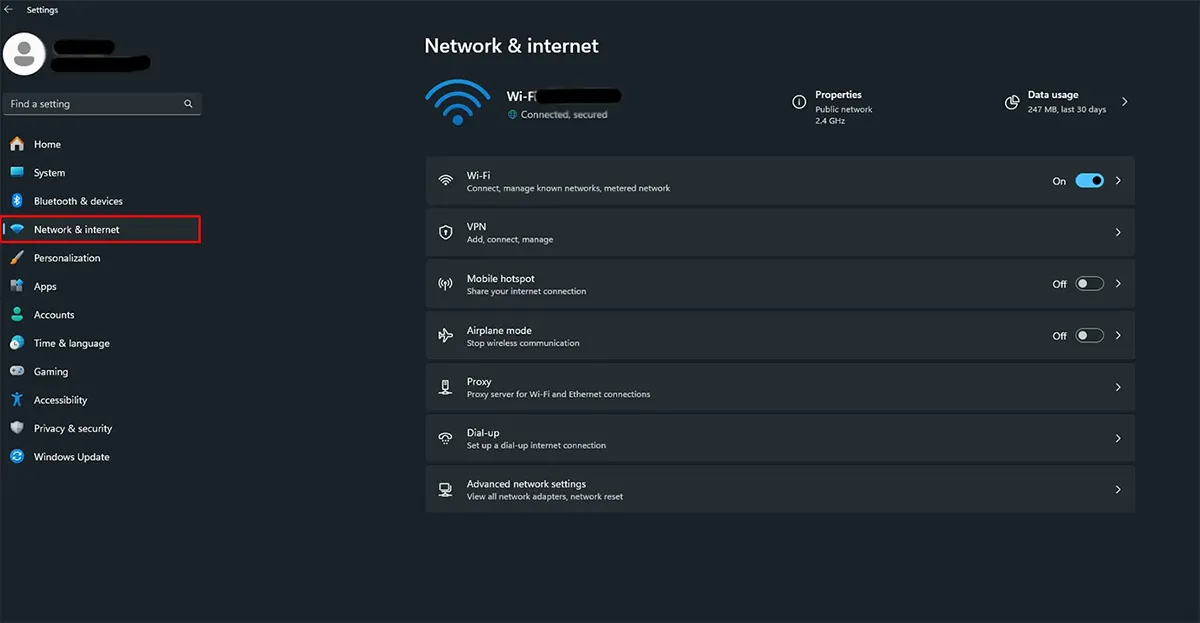
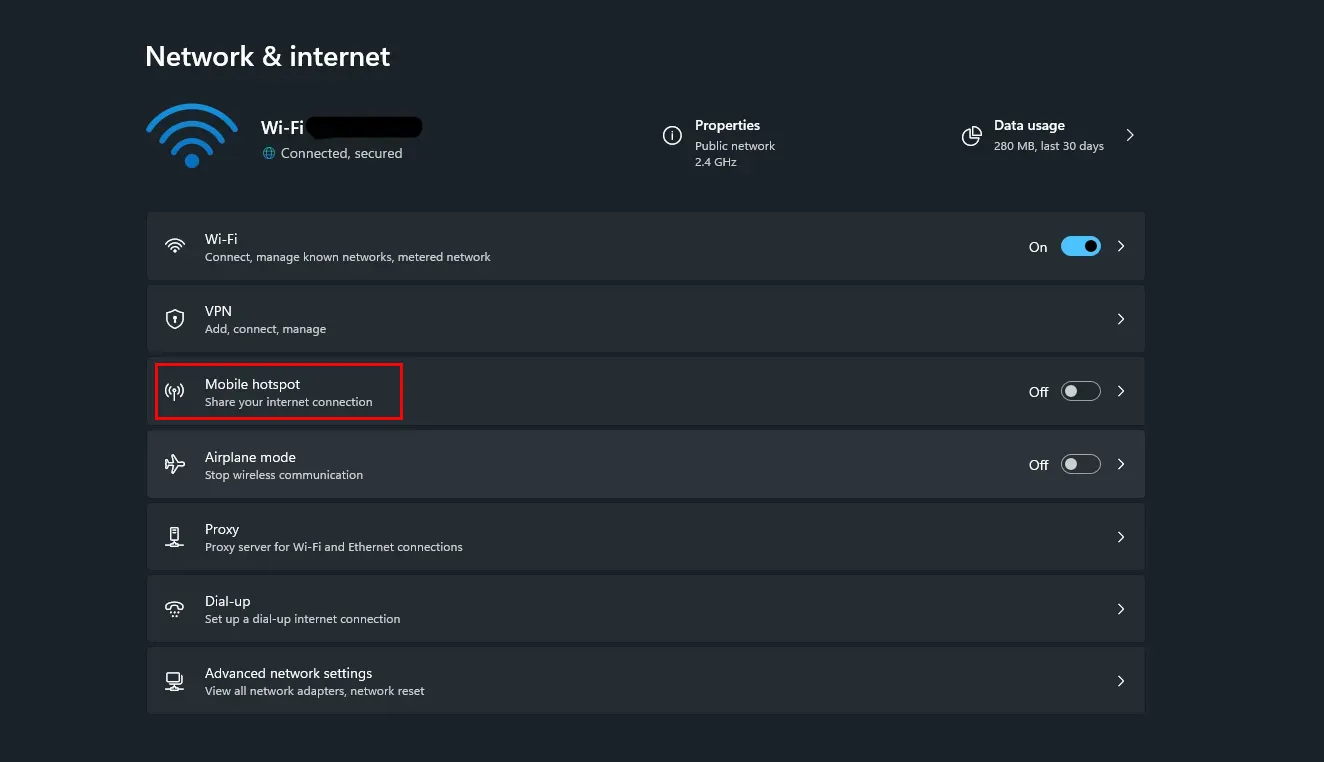
3. انتخاب Mobile Hotspot: گزینه Mobile Hotspot را از فهرست سمت چپ انتخاب کنید.
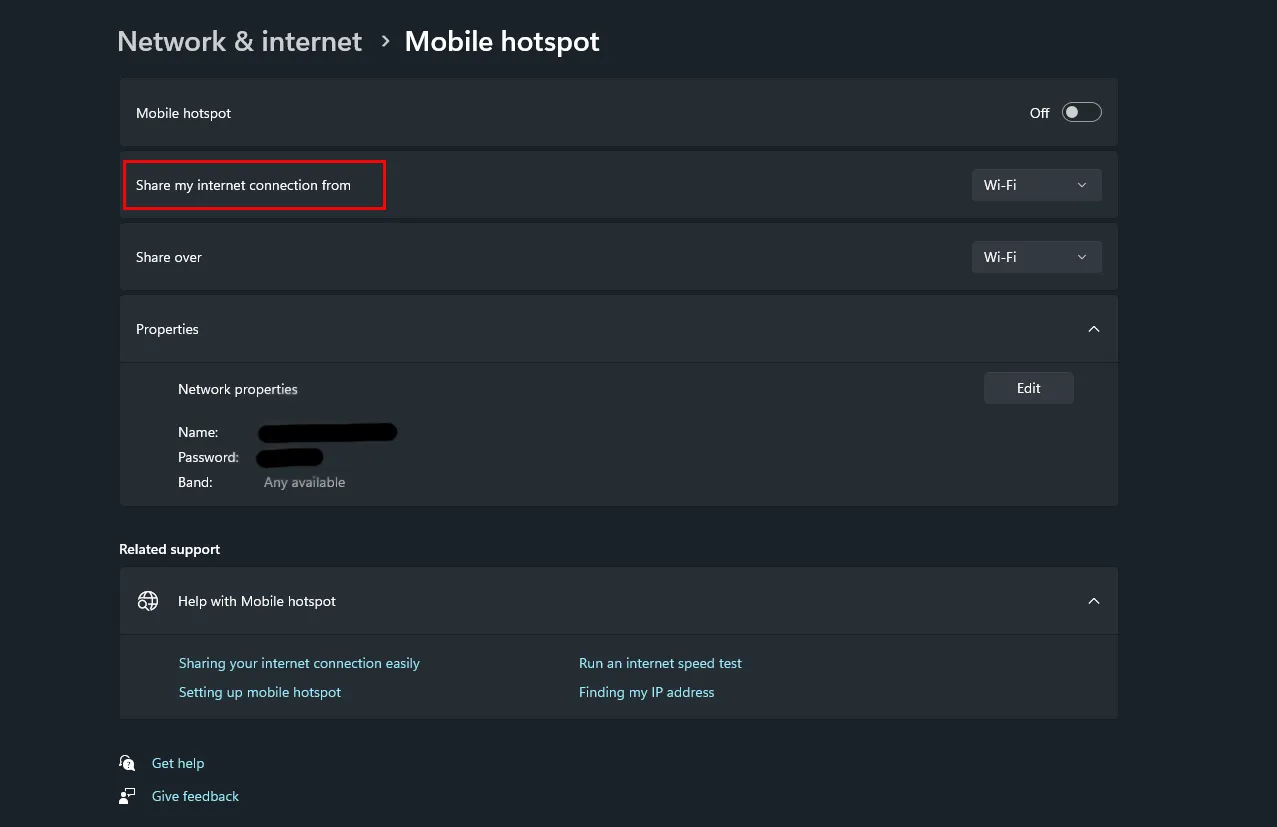
4. مشخص کردن منبع انترنت: در قسمت Share my Internet connection from تعیین کنید انترنت لپتاپ از کدام منبع است.
- Ethernet: اگر با کابل وصل هستید.
- Wi‑Fi: اگر لپتاپ از مودم وایفای انترنت میگیرد.
- Other: اگر دانگل یا اتصال اختصاصی دارید.
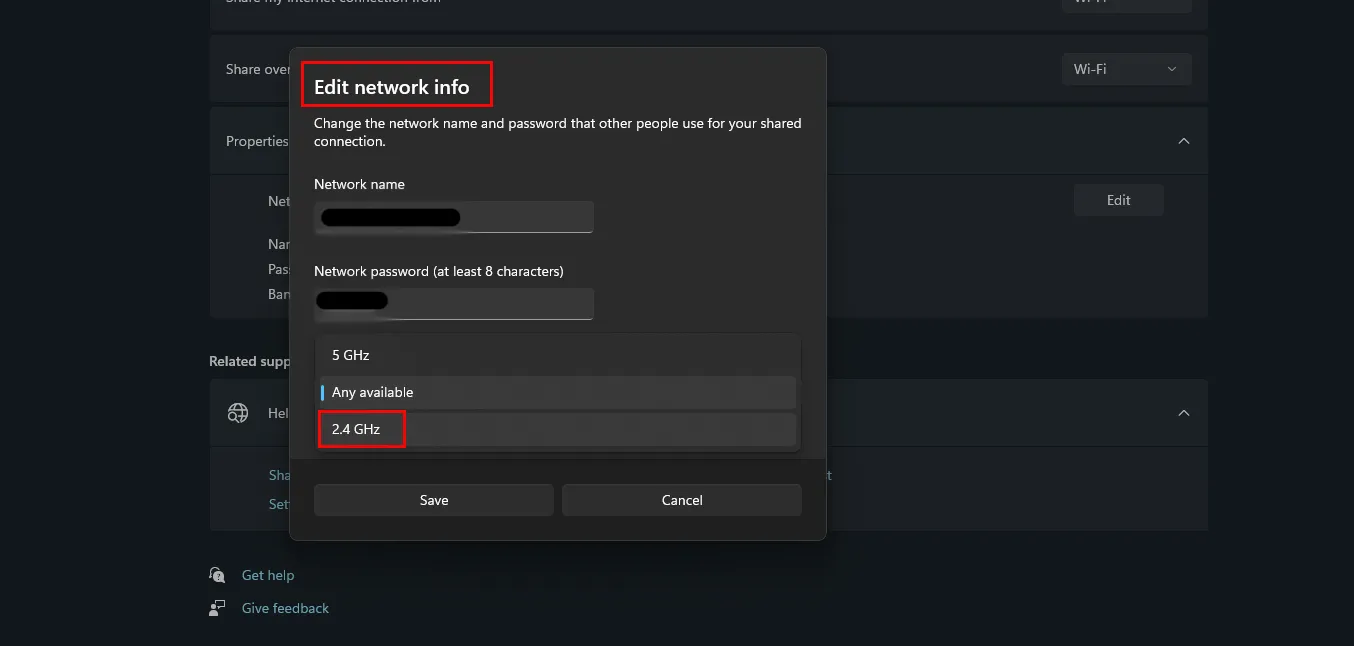
5. پیکربندی نام و رمز شبکه: روی Edit کلیک کنید و یک نام شبکه (SSID) تعیین کنید و یک رمز عبور قوی بگذارید.
6. بررسی باند و سازگاری (درایورهای جدید): اگر کارت شبکه اجازه میدهد، باند 2.4GHz یا 5GHz را انتخاب کنید.
- 2.4GHz: برد بیشتر، سرعت متوسط؛ مناسب برای دستگاههای قدیمیتر
- 5GHz: سرعت بالاتر، برد کمتر؛ مناسب برای محیطهای شلوغ با تداخل کمتر
نکات مهم در ویندوز
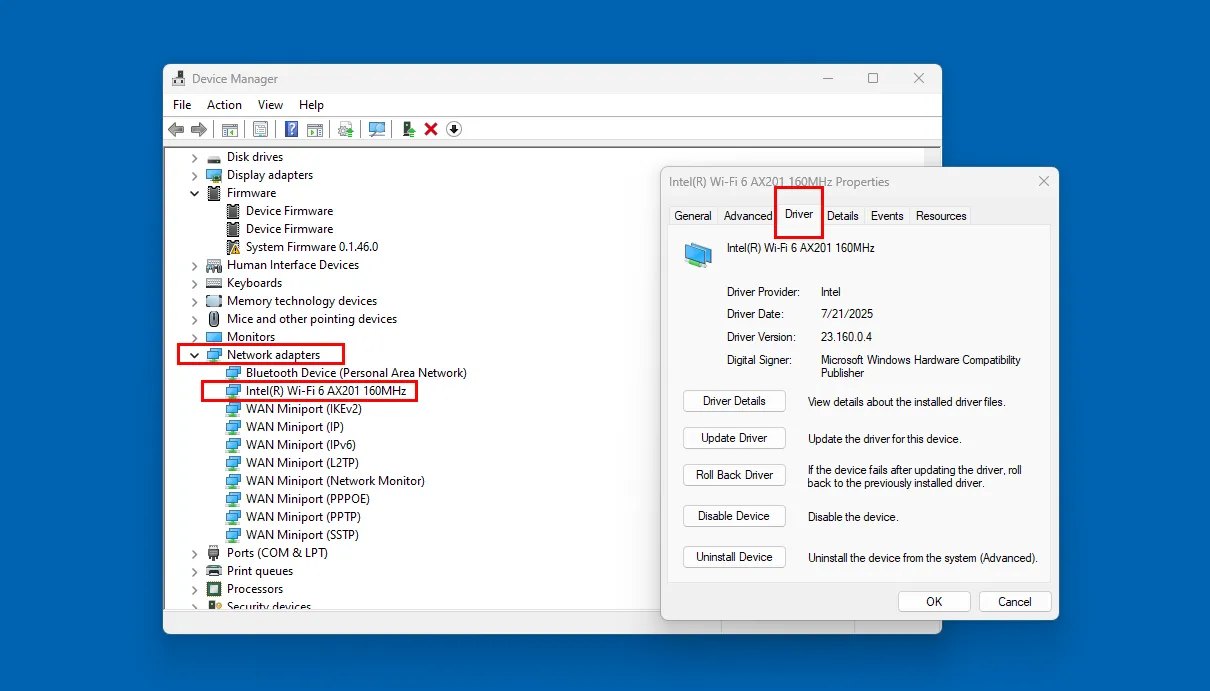
- بهروزرسانی درایورها: از Device Manager، کارت وایفای را پیدا کنید و درایورها را Update کنید تا قابلیت هاتاسپات پایدار باشد.
- خاموش کردن VPN درصورت مشکل اتصال: برخی از انواع VPN، ترافیک اشتراکگذاری را مسدود میکنند؛ پس موقتا VPN را خاموش کنید.
- خاموش/روشن کردن آداپتور وایفای: اگر موبایل شبکه را نمیبیند، آداپتور را Disable/Enable یا لپتاپ را Restart کنید.
تنظیمات در اندروید
- Settings > Wi‑Fi را باز کنید.
- شبکه لپتاپ (نام SSID که تعیین کردید) را پیدا کنید.
- روی شبکه بزنید و رمز عبور را وارد کنید.
- منتظر بمانید تا وضعیت به Connected تغییر کند.


نکات مهم در اندروید
- فراموش کردن شبکه و اتصال دوباره: اگر خطا میبینید، شبکه را Forget کنید و دوباره وصل شوید.
- DNS سفارشی درصورت کندی: در Wi-Fi > Network details > Advanced > Private DNS، آن را به ۱.۱.۱.۱ (Cloudflare) یا ۸.۸.۸.۸ (Google) تغییر دهید. در بعضی مدلها بهجای IP باید Hostname وارد کنید؛
- Google DNS: dns.google، Cloudflare DNS: one.one.one.one، Quad9: dns.quad9.net.


اتصال انترنت لپتاپ به موبایل از طریق wifi در مکاواس
اگر سیستمعامل لپتاپ شما مک است و کاربر آیاواس هستید، مرحلهبهمرحله طبق توضیحات زیر پیش بروید.
تنظیمات در مک
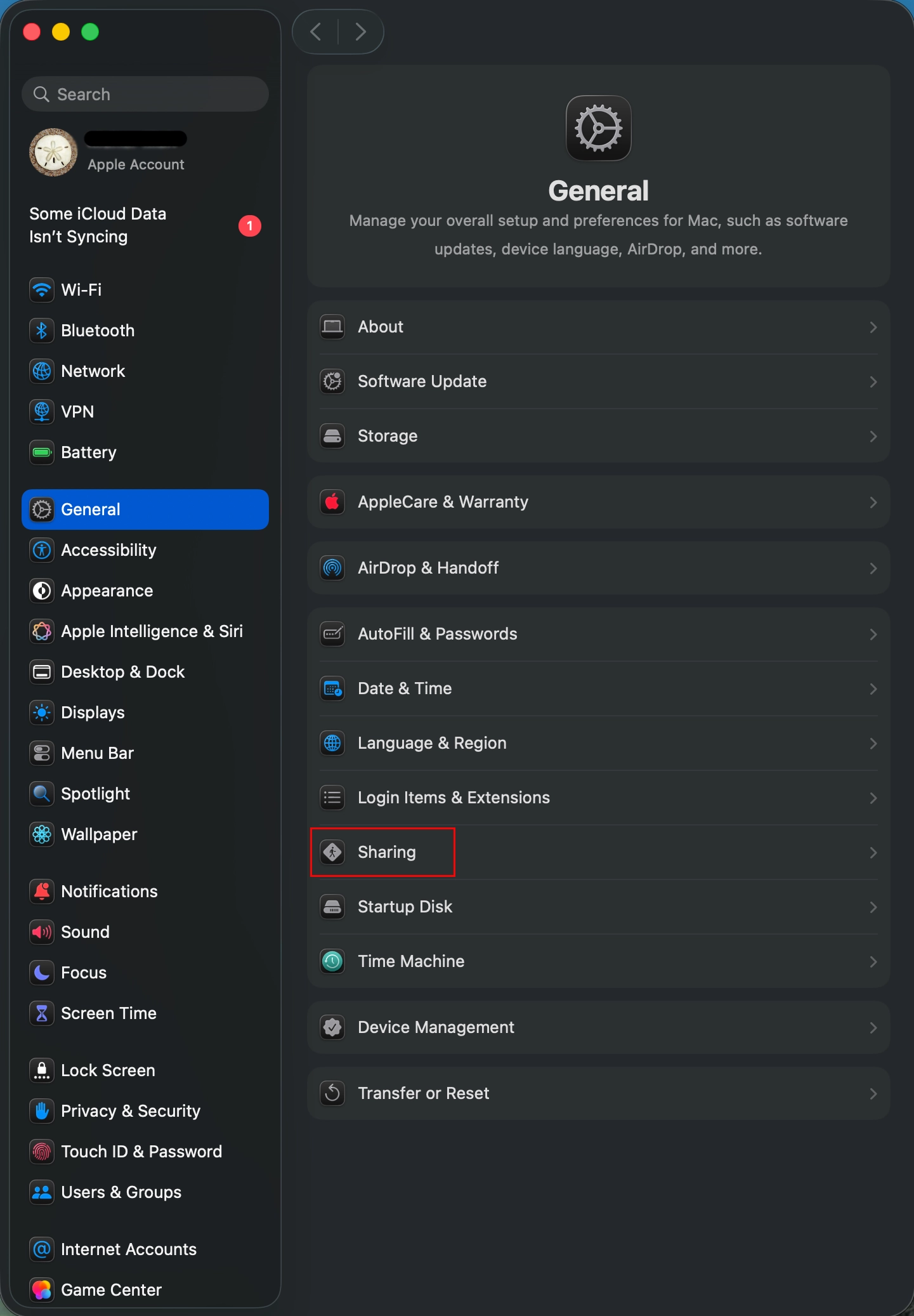
1. General: وارد تنظیمات سیستم شوید.
2. Sharing: گزینه Sharing را انتخاب کنید.
3. انتخاب Internet Sharing: در فهرست سرویسها، Internet Sharing را انتخاب کنید اما تیک فعالسازی را نزنید.
4. مشخص کردن منبع و روش اشتراکگذاری: با زدن گزینه Share your connection from، منبع انترنت (Ethernet، Wi‑Fi، Thunderbolt، USB) را مشخص کنید.
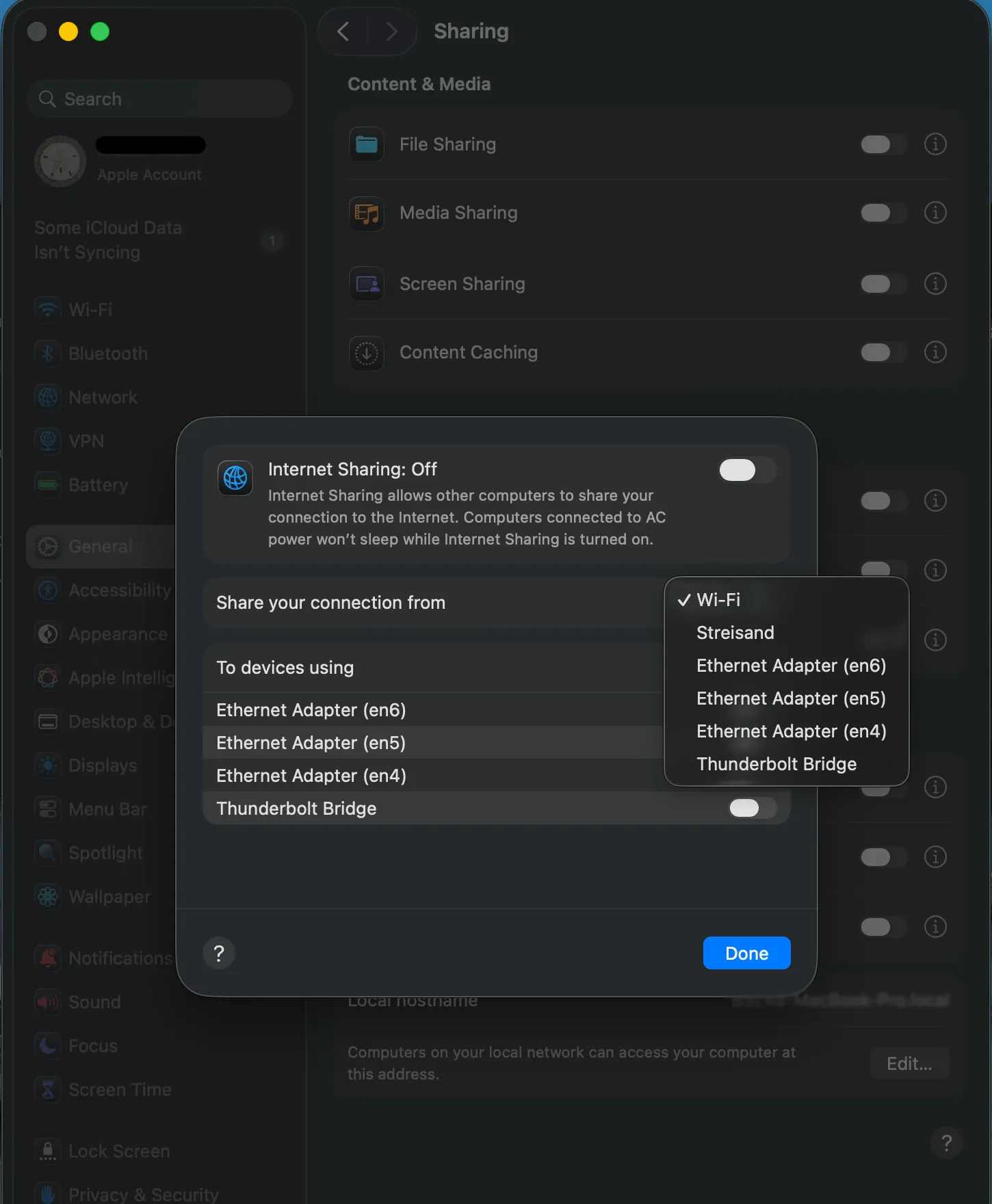
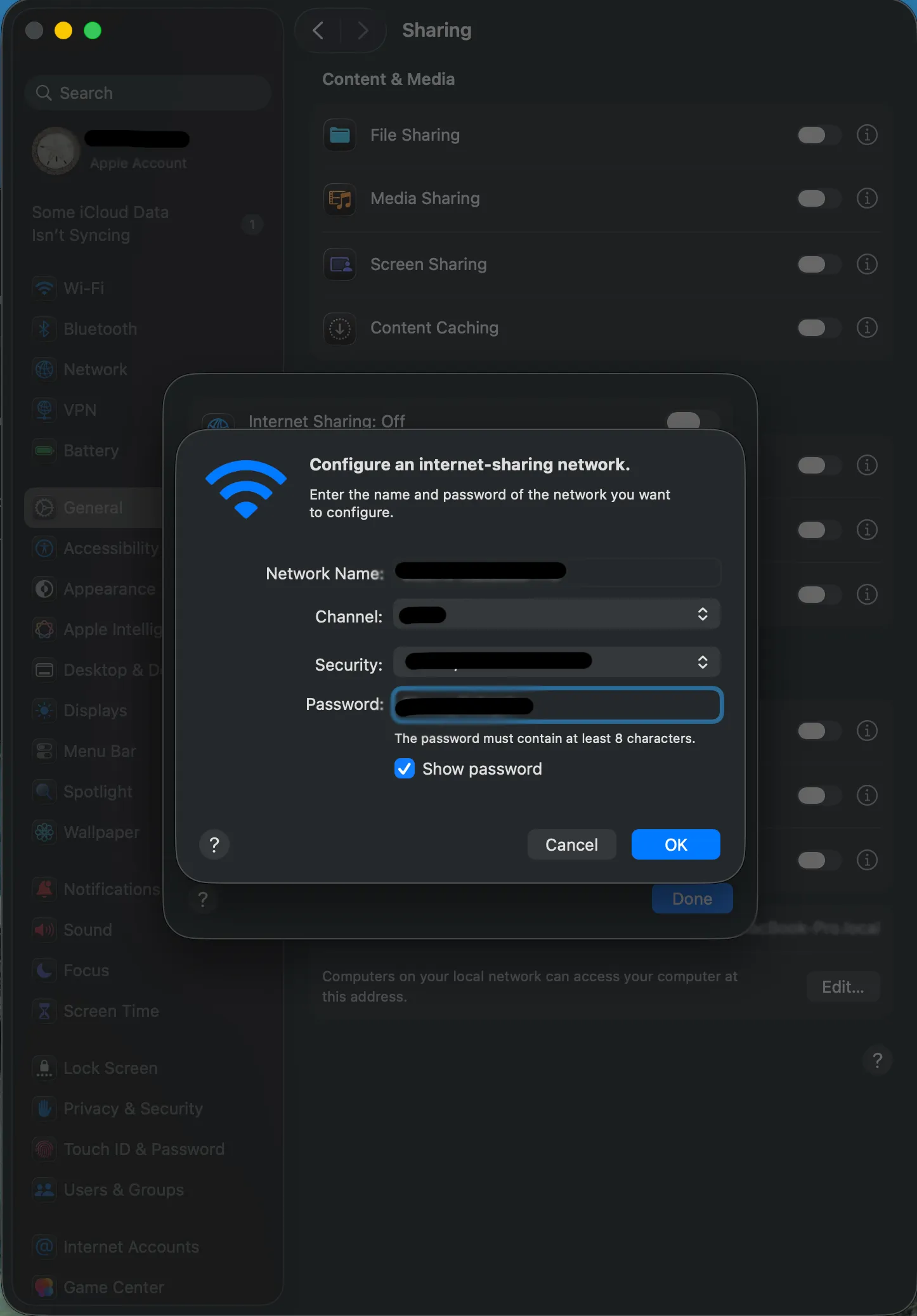
5. پیکربندی Wi‑Fi Options: روی Streisand کلیک کنید:
- Network Name (SSID): نام شبکه را تعیین کنید.
- Channel: کانال مناسب را انتخاب کنید؛ در محیطهای شلوغ کانالهای خلوتتر کارایی بهتر دارند.
- Security: معمولا WPA2 انتخاب میشود.
- Password: رمز عبور قوی تنظیم کنید.
6. فعالسازی Internet Sharing: تیک Internet Sharing را روشن بزنید و تأیید کنید. آیکن سبز نشاندهنده فعال بودن است.
نکات مهم در مک
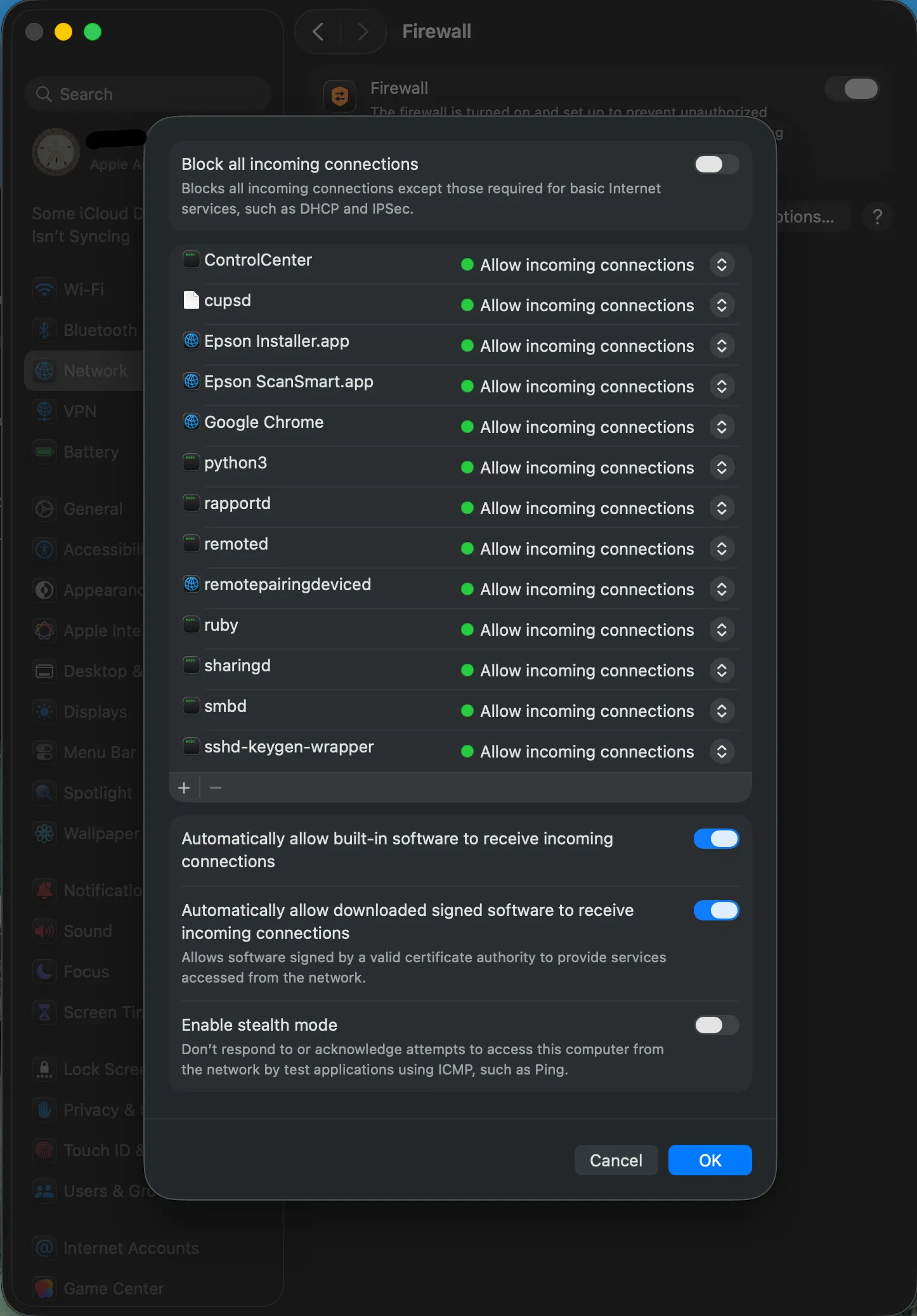
- بررسی مجوزهای فایروال: در System Settings > Network > Firewall مطمئن شوید اشتراکگذاری مسدود نشدهباشد.
- تداخل با AirDrop/Personal Hotspot آیفون: اگر مشکلی هست، موقتا این سرویسها را غیرفعال کنید.
تنظیمات در آیاواس
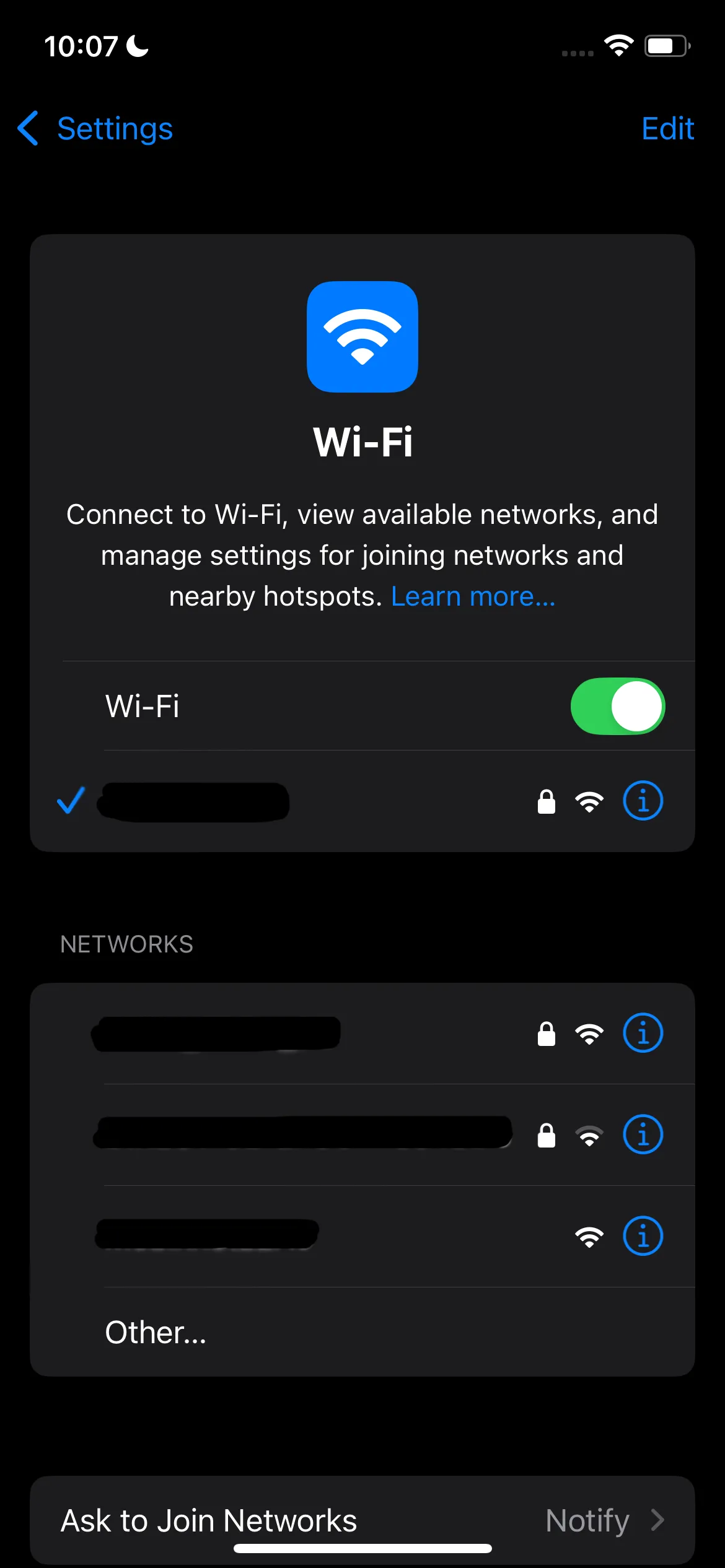
- Settings > Wi‑Fi را باز کنید.
- شبکه لپتاپ را انتخاب کنید.
- رمز عبور را وارد کنید و منتظر اتصال شوید.
نکات مهم در آیاواس
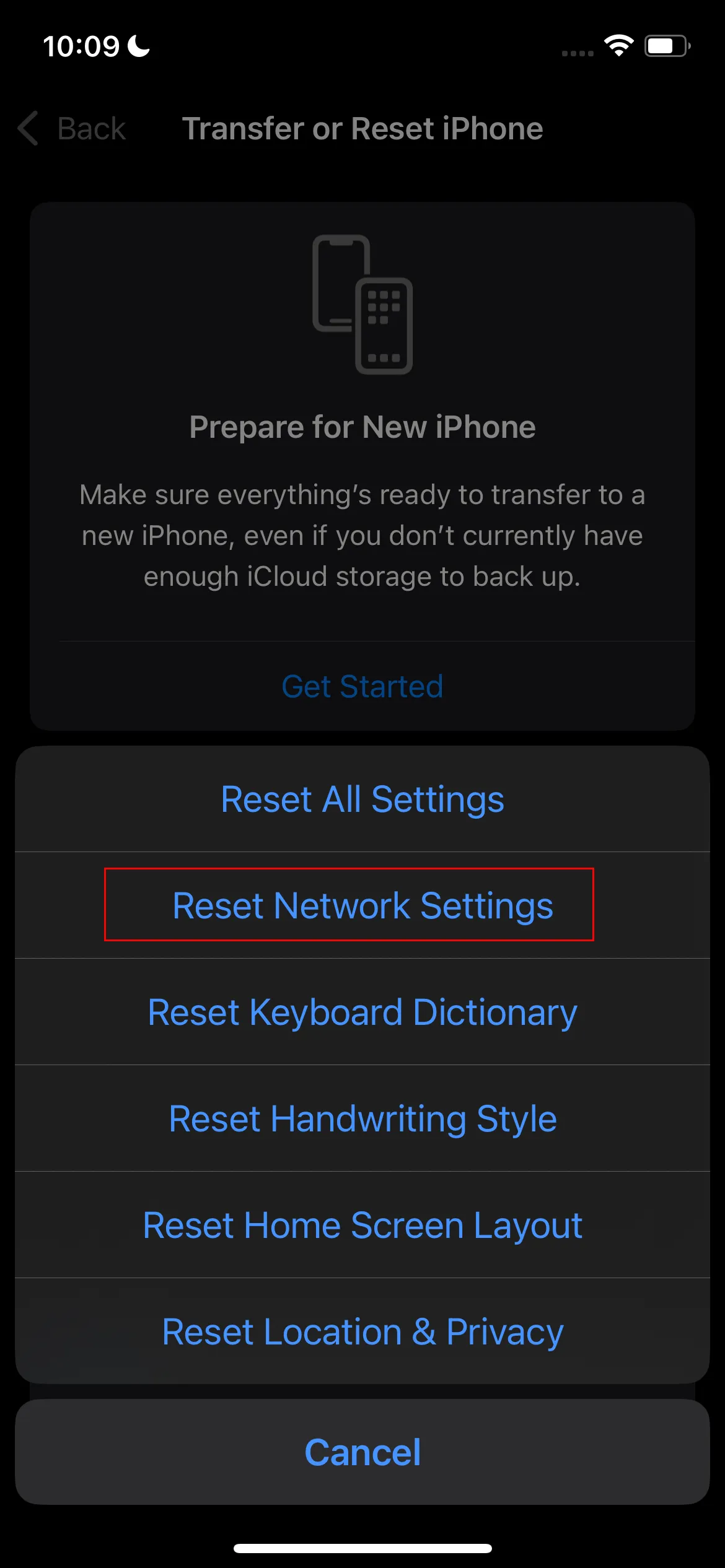
- ریست Network Settings (درصورت مشکلات پایدار): Settings > General > Transfer or Reset iPhone > Reset > Reset Network Settings
- خاموش/روشن کردن Wi‑Fi و حالت Airplane: گاهی تغییر سریع وضعیت باعث رفع تداخل میشود.
نکات مهم برای امنیت اتصال انترنت لپتاپ به موبایل

اگر تا این قسمت مقاله قدمبهقدم همراه ما آمدهباشید، حالا نحوه اتصال انترنت لپتاپ به موبایل از طریق وای فای را در هر سیستمعاملی میدانید. با رعایت نکات زیر، امنیت شبکهتان را حفظ کنید.
- رمز عبور قوی: از ترکیب حروف انگلیسی بزرگ و کوچک، اعداد و نشانهها استفاده کنید. از رمزهای تکراری یا قابلحدس اجتناب کنید.
- محدود کردن دستگاهها: در ویندوز، فهرست دستگاههای متصل را بررسی کنید و درصورت نیاز رمز را تغییر دهید. در مکاواس هم از تغییر رمز و نام شبکه برای محدودسازی بهره ببرید.
- پنهانسازی SSID (در مکاواس): با انتخاب نام غیرقابلحدس و تغییر دورهای رمز، ریسک را کاهش دهید. مکاواس، گزینه پنهانسازی مستقیم SSID ندارد اما انتخاب کانال مناسب و رمز امن موثر است.
- پایش مصرف دیتا: اگر اتصال اصلی شما محدودیت حجمی دارد، از ابزارهای پایش مصرف در ویندوز (Data usage) یا ابزارهای ثالث استفاده کنید؛ مثل «GlassWire» و «NetBalancer» در ویندوز و «NetWorx» و «Activity Monitor» در مک.
- بهروزرسانیهای امنیتی: سیستمعامل و درایورها را بهروز نگه دارید تا آسیبپذیریهای شناختهشده برطرف باشند.
مشکلات رایج در اتصال انترنت لپتاپ به موبایل
گاهی در پروسه اتصال انترنت لپتاپ به موبایل از طریق وای فای، مشکلی جزئی پیش میآید که خودتان بدون کمک گرفتن ازعهدهشان برمیآیید. رایجترین این مشکلات و راهکارهایشان را در ادامه توضیح میدهیم.
- موبایل شبکه لپتاپ را نمیبیند
- ویندوز: Mobile Hotspot را خاموش/روشن کنید، آداپتور وایفای را Disable/Enable کنید، درایورها را Update یا لپتاپ را Restart کنید.
- مکاواس: Internet Sharing را خاموش/روشن کنید، کانال وایفای را تغییر دهید یا فایروال را بررسی کنید.
- وصل میشود اما اینترنت ندارد
- منبع اشتراکگذاری را درست انتخاب کردهاید؟ (Ethernet/Wi‑Fi)
- DNS را در موبایل تغییر دهید.
- VPN/Firewall را موقتا خاموش کنید تا تداخل رفع شود.
- سرعت پایین یا قطع و وصل
- باند 2.4GHz/5GHz را تغییر دهید (اگر امکانپذیر است).
- به دستگاهها نزدیکتر شوید و تداخل امواج را کاهش دهید (مایکروویو، روترهای دیگر، بلوتوث).
- تعداد دستگاههای متصل را کم کنید.
- خطای احراز هویت (Wrong password)
- رمز عبور را دوباره وارد کنید.
- در لپتاپ رمز را تغییر دهید و دوباره امتحان کنید.
- شبکه را در موبایل Forget کنید و مجددا وصل شوید.
سوالات متداول
آیا همه لپتاپها میتوانند وایفای اشتراکگذاری کنند؟
بله، اما به کارت شبکه و درایورها بستگی دارد. برخی سختافزارهای قدیمی این قابلیت را ندارند یا ناپایدار عمل میکنند.
آیا میتوان چند موبایل را همزمان به یک لپتاپ وصل کرد؟
بله، اما هرچه تعداد دستگاهها بیشتر شود، سرعت انترنت بین آنها تقسیم میشود.
آیا برای اتصال انترنت لپتاپ به موبایل از طریق وای فای نیاز به نرمافزار اضافی دارم؟
خیر، ویندوز و مکاواس ابزار داخلی دارند. نرمافزارهای ثالث فقط در موارد محدودیت سختافزاری ممکن است مفید باشند.